✏️Kostenlos · Online · Keine Registrierung erforderlich

Strichzeichnung aus Foto erstellen — Bild in Strichzeichnung umwandeln Online Kostenlos

Strichzeichnung aus Foto erstellen — kostenlos online. Bild in Strichzeichnung umwandeln, Foto zu Skizze oder Zeichnung konvertieren. Ohne Anmeldung, 100% im Browser.

Strichzeichnung aus Foto erstellen

Lade ein Foto hoch, passe Detailgrad und Linienstärke an und lade die fertige Strichzeichnung als PNG herunter. Der Konverter eignet sich für Porträts, Produktbilder, Architektur und Bastelvorlagen. Für druckfertige Transferlinien verwenden Sie den Tattoo-Schablonen-Ersteller.

Line Art und Strichzeichnung bezeichnen Bilder aus sauberen Linien ohne Schattierung. Ein Umriss erfasst nur die äußeren Kanten. Wir unterstützen JPG, PNG, WebP und HEIC. Verwenden Sie gut beleuchtete Fotos mit starkem Kontrast.
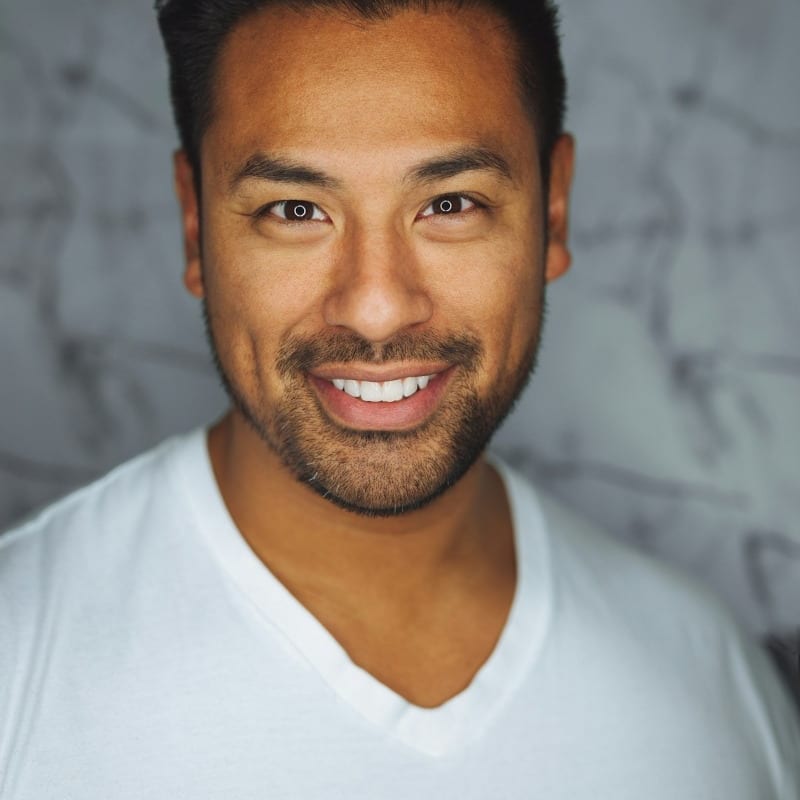
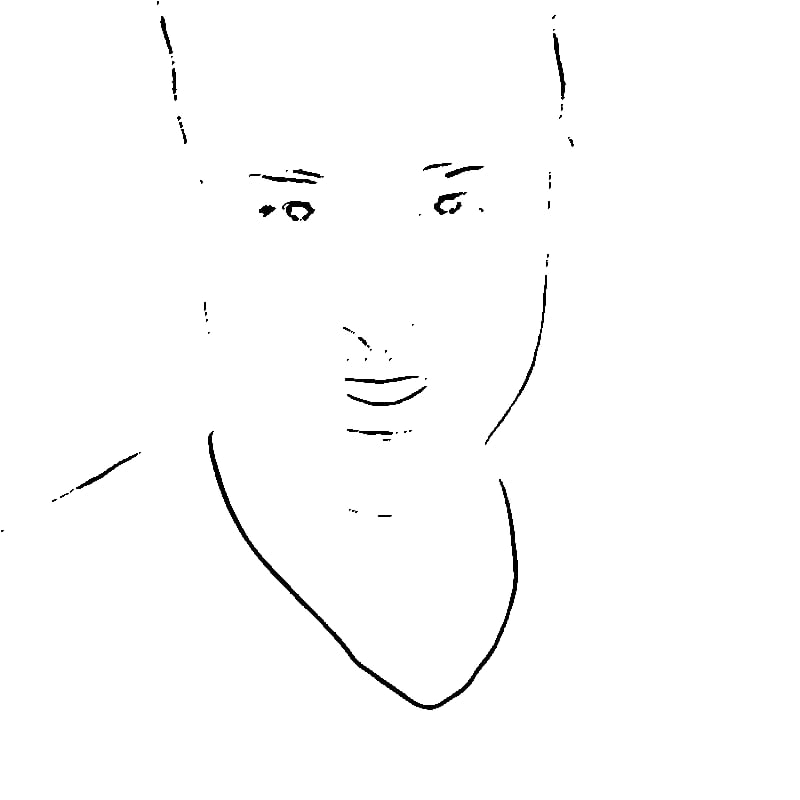
Bild hierher ziehen und ablegen

oder

Dateien durchsuchen

JPG, PNG, WebP, HEIC — Max 10MB

Bild-Engine wird geladen...

Loading image engine (~8MB, cached after first load)...

Datenschutz garantiertKein Server-Upload100% clientseitig

Beispiele

Studioporträt — Vorher

Vorher

Studioporträt — Nachher

Nachher

Studioporträt

Clean

Augen, Nase, Mund und Kinnlinie bleiben als saubere Linien erhalten. Glatte Hautflächen bleiben leer, sodass das Gesicht wie eine schlichte Porträtzeichnung wirkt.

Haus in der Abenddämmerung — Vorher

Vorher

Haus in der Abenddämmerung — Nachher

Nachher

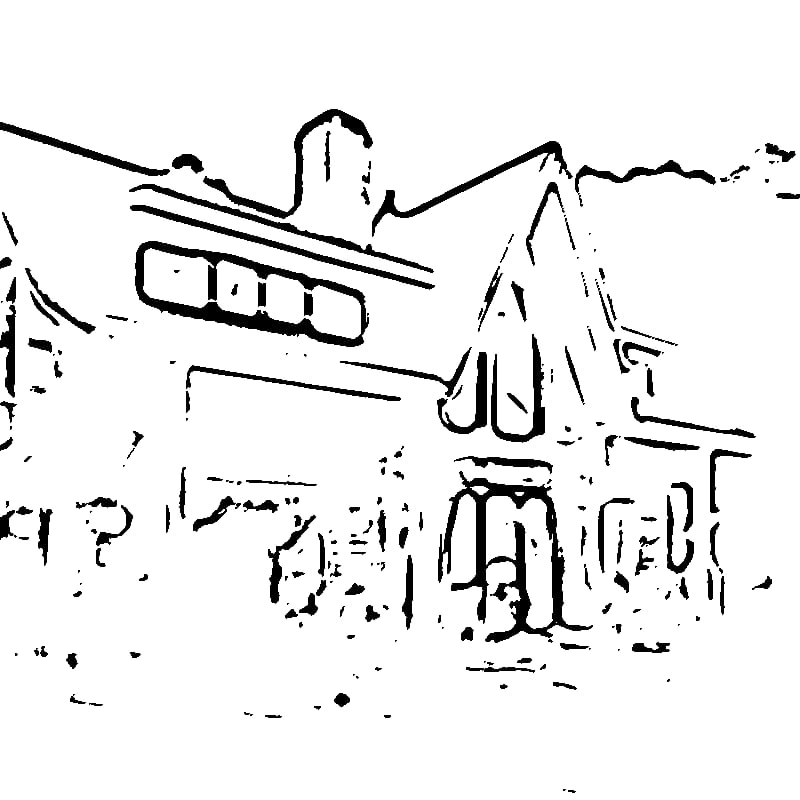
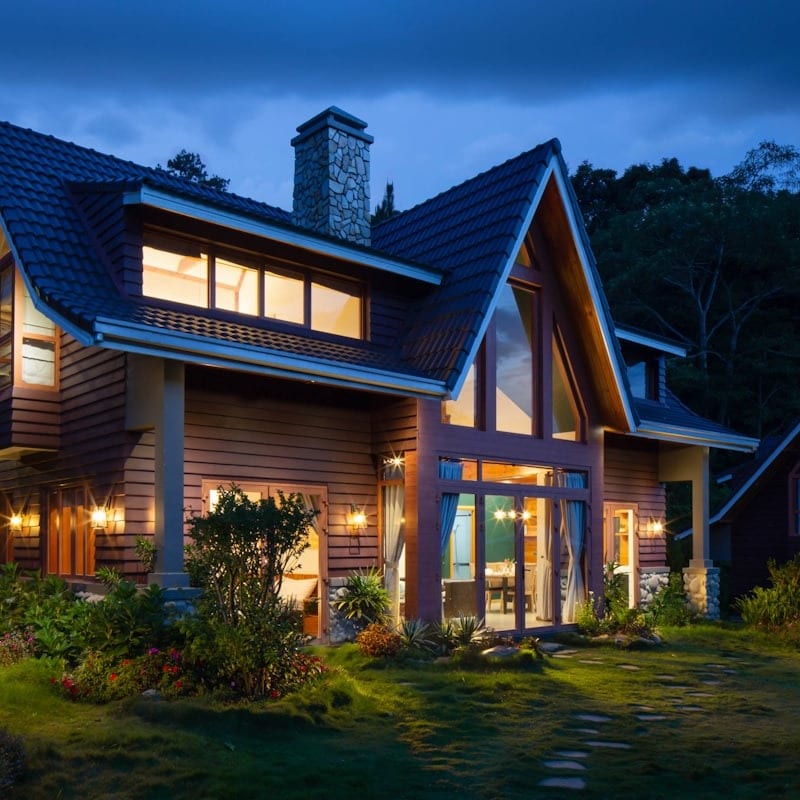
Haus in der Abenddämmerung

Detailed

Dachlinien, Fenster, Schornstein und Türen kommen klar heraus. Dunkle Sträucher zerfallen in kleine Fragmente; entfernen Sie diese mit dem Radierer, wenn die Zeichnung sauberer sein soll.

Hundeporträt — Vorher

Vorher

Hundeporträt — Nachher

Nachher

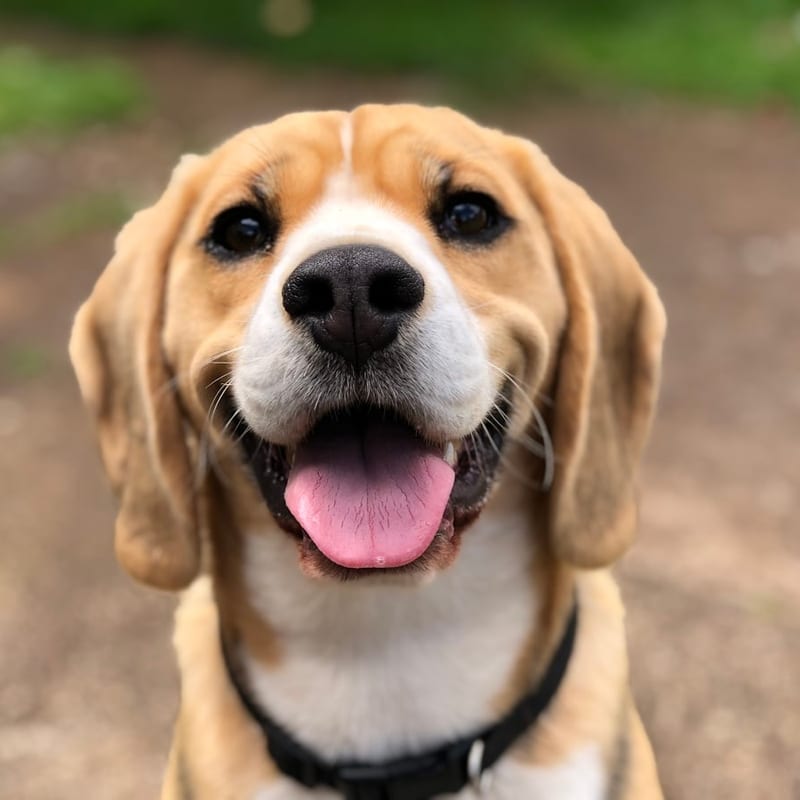
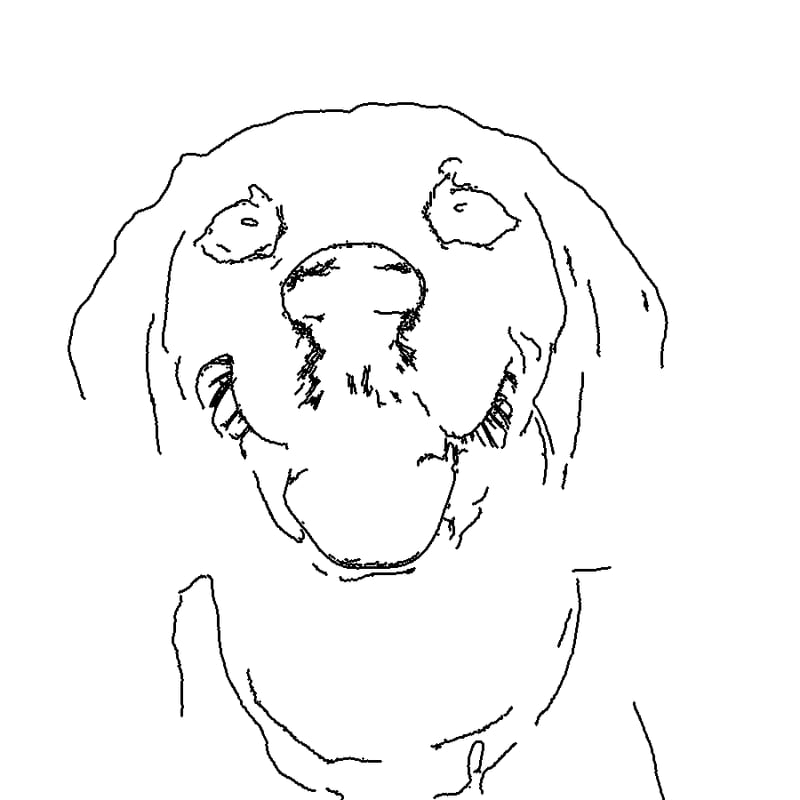
Hundeporträt

Minimalist

Wenige durchgehende Konturen für Kopf, Ohren, Augen und Halsband. Die Fellstruktur fällt weg, was zu schlichter Haustier-Line-Art und kleinen Drucken passt.

Rose in der Vase — Vorher

Vorher

Rose in der Vase — Nachher

Nachher

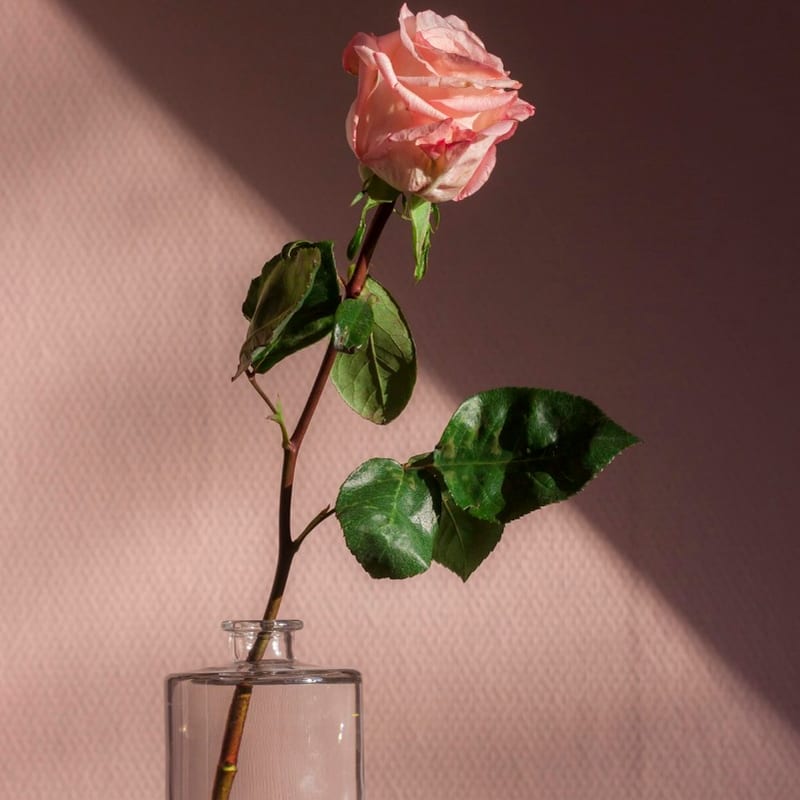
Rose in der Vase

Minimalist

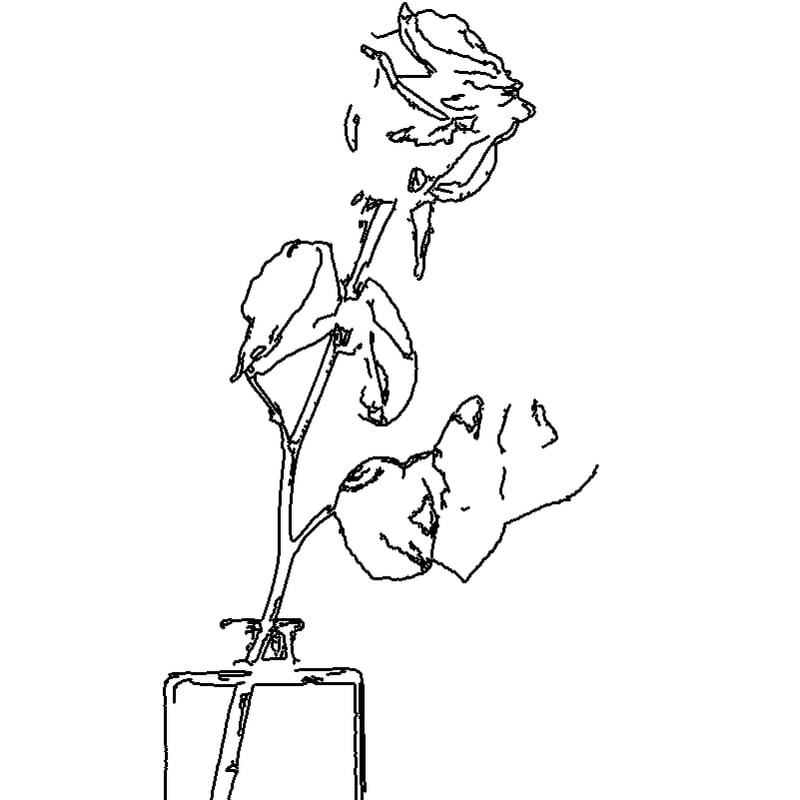
Blütenblätter, Blätter, Stiel und Vase werden umrissen, der weiche diagonale Schatten an der Wand wird ignoriert. Die Blattränder bleiben teilweise offen.

Schwaches Ergebnis: unruhiger Hintergrund — Vorher

Vorher

Schwaches Ergebnis: unruhiger Hintergrund — Nachher

Nachher

Schwaches Ergebnis: unruhiger Hintergrund

Detailed

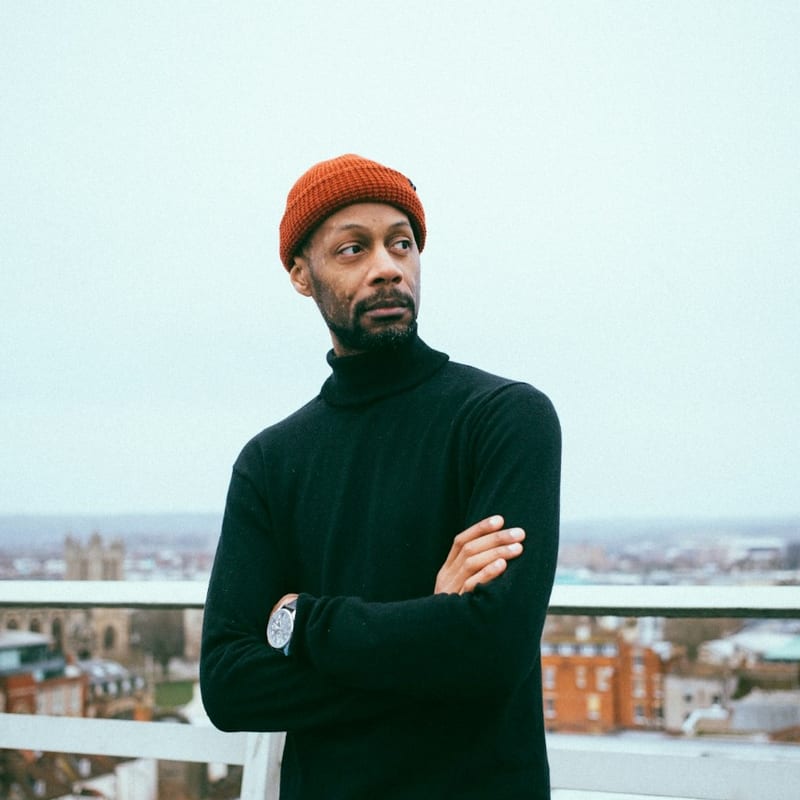
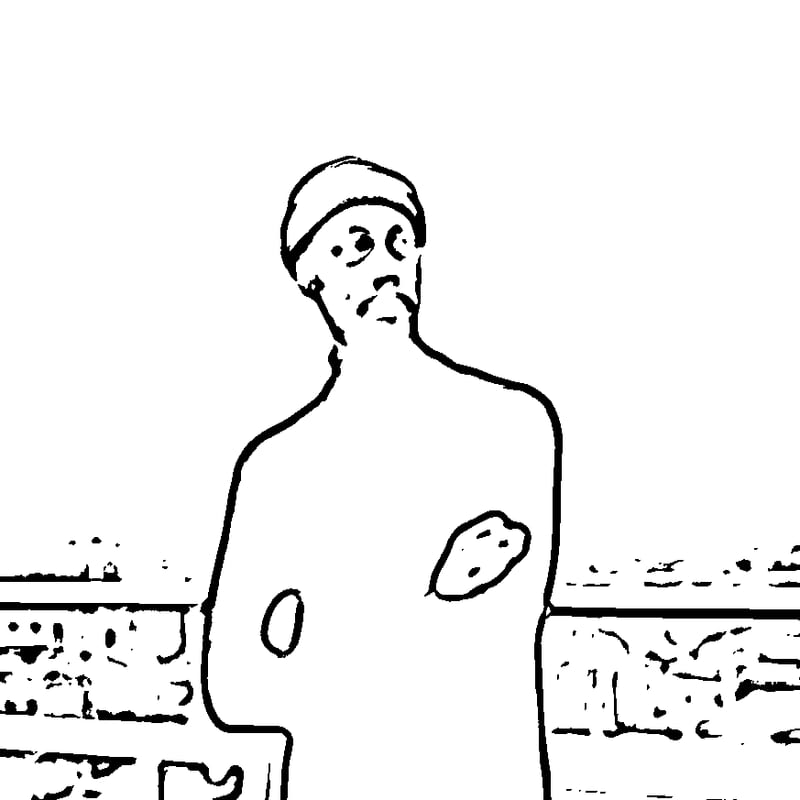
Die Stadtsilhouette hinter der Person wird am unteren Rand zu vielen kleinen Strichen. Schneiden Sie enger um die Person zu oder wählen Sie ein Foto mit ruhigem Hintergrund und räumen Sie danach mit dem Radierer auf.

Notizen aus meinen Tests

Die meisten schlechten Ergebnisse lagen am Hintergrund, nicht am Motiv. Im Foto auf dem Dach oben wurde die Stadt hinter dem Mann zu Dutzenden kleiner Striche. Engeres Zuschneiden hat das meiste davon beseitigt.

Detailed eignet sich gut für Gebäude. Bei Gesichtern nimmt es auch die Hautstruktur mit, deshalb beginne ich Porträts mit Clean und wechsle nur, wenn etwas Wichtiges fehlt.

No background behält nur die äußeren Konturen. Bis Oktober 2026 hat diese Einstellung bei vier von sechs getesteten Fotos fast alle Linien verworfen. Wenn Sie damals ein leeres Bild bekommen haben, versuchen Sie es noch einmal.

Detaillierter Leitfaden

Passen Sie den Intensitätsregler an, um zu steuern, wie viele Details erfasst werden. Passen Sie die Dicke der Ausgabelinien an Ihre Projektanforderungen an. Dünnere Linien eignen sich für filigrane künstlerische Drucke, dickere Linien für Designs, die auch aus der Ferne sichtbar sein müssen. Das integrierte Radierer-Werkzeug ermöglicht es Ihnen, unerwünschte Hintergrunddetails selektiv zu entfernen.

Stellen Sie sicher, dass Sie die Rechte am Originalfoto haben. Die gesamte Bildverarbeitung erfolgt in Ihrem Browser mit WebAssembly-Technologie. Ihre Fotos werden niemals auf einen Server hochgeladen.

Häufig Gestellte Fragen

Wie konvertiere ich ein Foto kostenlos online in eine Strichzeichnung?
Laden Sie Ihr Foto einfach auf MakeLineArt hoch — unser kostenloses Tool wandelt es sofort in eine saubere Strichzeichnung um.
Was ist der Unterschied zwischen Line Art, Strichzeichnung und Umriss?
Sie sind eng verwandt: Line Art und Strichzeichnung bezeichnen Bilder aus sauberen Linien ohne Schattierung. Ein Umriss erfasst nur die äußeren Kanten.
Welche Bildformate werden für die Line-Art-Konvertierung unterstützt?
Wir unterstützen JPG, PNG, WebP und HEIC. Für beste Ergebnisse verwenden Sie Fotos mit gutem Kontrast.
Ist dieser Foto-zu-Line-Art-Konverter wirklich kostenlos?
Ja, 100% kostenlos für immer. Keine versteckten Gebühren, keine Premium-Stufen, keine Wasserzeichen, keine Anmeldung.
Wie verwandle ich ein Foto in einen Umriss oder eine Silhouette?
Verwenden Sie unseren Konverter mit niedriger Intensität, um nur die äußeren Kanten zu extrahieren.
Kann ich ein Foto auf meinem Handy in eine Strichzeichnung umwandeln?
Ja! Unser Konverter funktioniert auf jedem Gerät mit modernem Browser — iPhone, Android, iPad oder Desktop.
Wofür eignet sich die Foto-zu-Line-Art-Konvertierung am besten?
Verwendet für: Vinylschneiden (Cricut, Silhouette), Tattoo-Schablonen, Siebdruck, Lasergravur, Ausmalseiten und mehr.
Wie erziele ich die besten Ergebnisse bei der Umwandlung eines Fotos in eine Strichzeichnung?
Für beste Ergebnisse: 1) Verwenden Sie gut beleuchtete Fotos mit starkem Kontrast. 2) Beginnen Sie mit mittlerer Intensität. 3) Bereinigen Sie mit dem Radierer.
Kann ich die Strichzeichnung für kommerzielle Zwecke verwenden?
Ja — das Ergebnis gehört Ihnen. Da die Strichzeichnung aus Ihrem eigenen Foto mit lokaler Verarbeitung erstellt wird, können Sie sie frei verwenden: Drucke verkaufen, Logos, Merchandise, Kundenprojekte, Publikationen. Stellen Sie sicher, dass Sie die Rechte am Originalfoto haben. Kein Wasserzeichen.

Verwandte Artikel

Alle Skizzen-Werkzeuge