🔥Gratis · En Línea · Sin Necesidad de Registro

Prepara Fotos para Grabado Láser — Herramienta Gratis de Dithering y Detección de Bordes

Herramienta gratuita para preparar fotos para grabado láser. Dithering Floyd-Steinberg y detección de bordes Canny. Compatible con LightBurn, xTool y Glowforge. Sin registro, 100% en el navegador.

Prepara Fotos para Grabado Láser

Las máquinas de grabado láser funcionan mejor con imágenes de 1 bit (blanco y negro puro). Las fotografías en escala de grises deben convertirse en bordes en blanco y negro o patrones de tramado que simulan sombreado mediante una densidad de puntos variable.

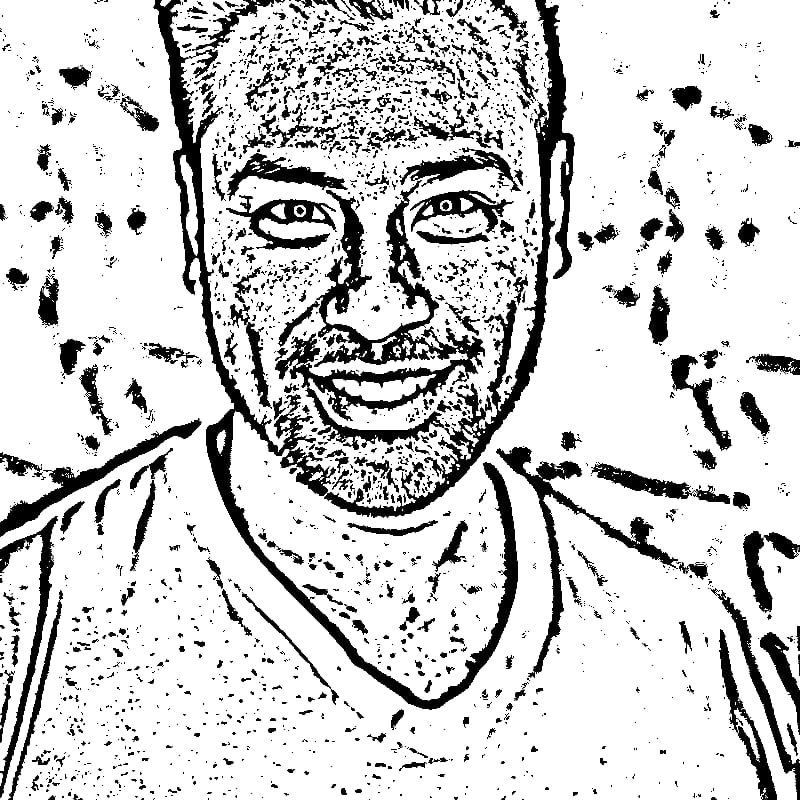
Sube una foto con buen contraste. El modo por defecto utiliza detección de bordes Canny para extraer líneas de tus fotografías. Activa el botón de Tramado para cambiar al tramado Floyd-Steinberg, que convierte tu foto en un patrón de puntos. Usa el botón de invertir en la configuración. Exporta como PNG de alta resolución.

Arrastra y suelta tu imagen aquí

o

Explorar Archivos

JPG, PNG, WebP, HEIC — Max 10MB

Cargando motor de imágenes...

Loading image engine (~8MB, cached after first load)...

Privacidad GarantizadaSin Subidas al Servidor100% en el Navegador

Ejemplos

Retrato de estudio — Antes

Antes

Retrato de estudio — Después

Después

Retrato de estudio

La piel y la camiseta se convierten en un sombreado de puntos finos. La pared lisa del fondo queda como un moteado claro que apenas se graba.

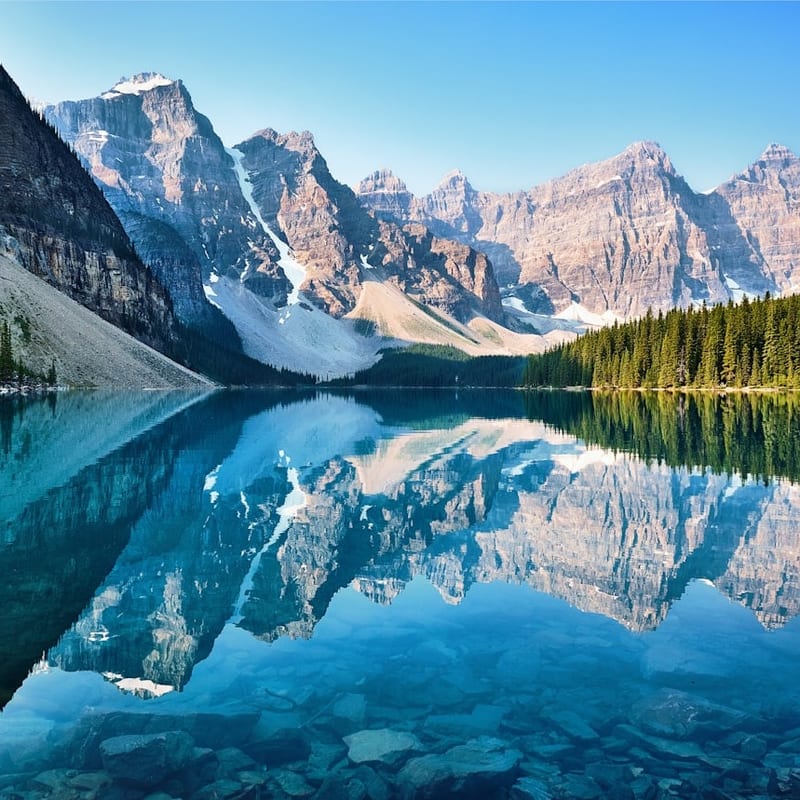
Lago de montaña — Antes

Antes

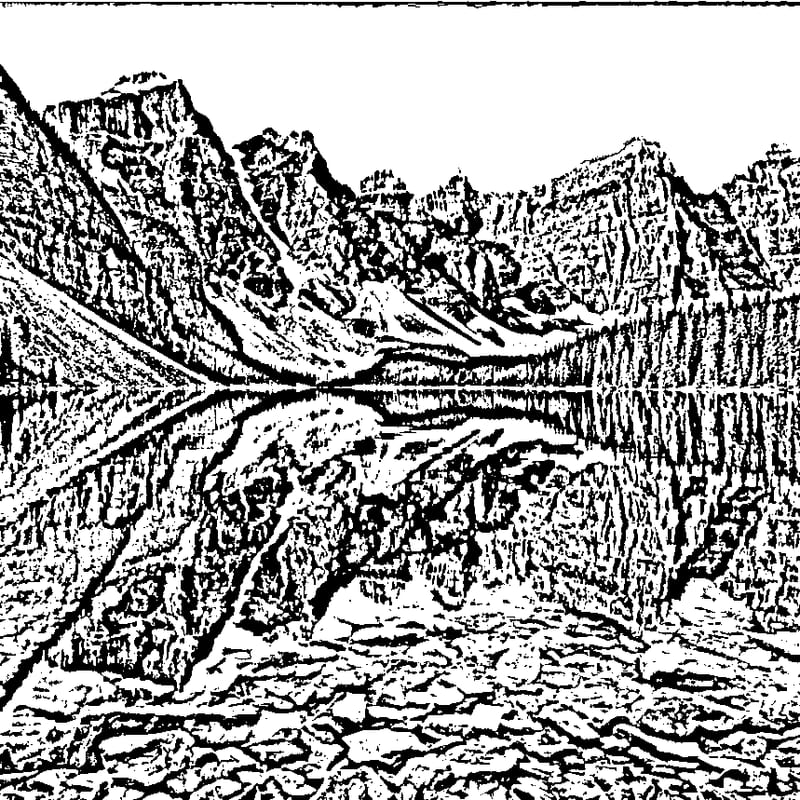
Lago de montaña — Después

Después

Lago de montaña

Las cumbres, los árboles y el reflejo conservan mucha textura. Funciona bien en madera, pero con tanto detalle el grabado tarda bastante.

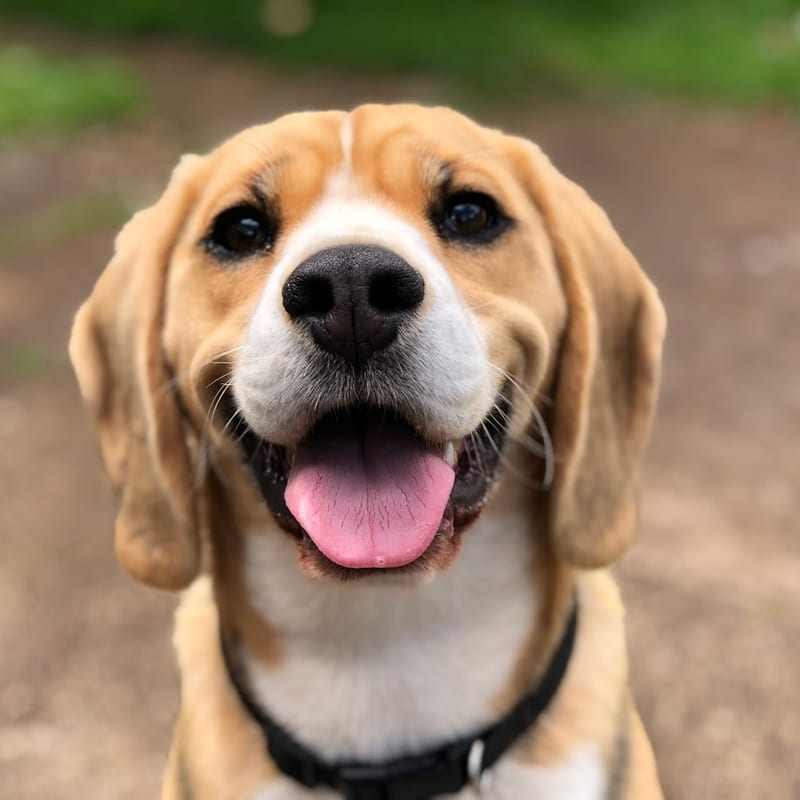
Retrato de perro — Antes

Antes

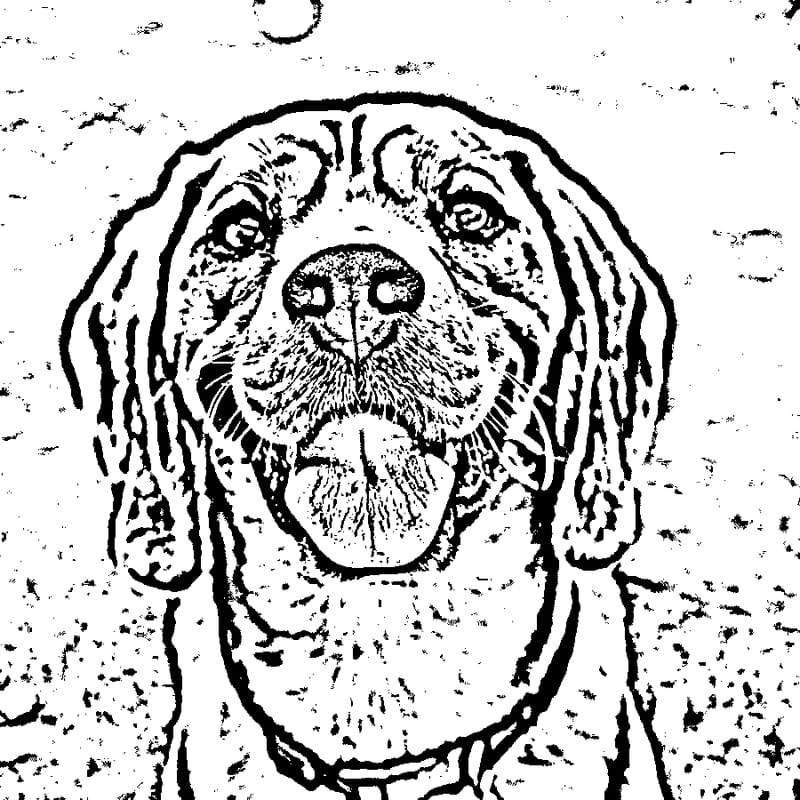
Retrato de perro — Después

Después

Retrato de perro

El contorno, los ojos y la nariz quedan nítidos. El suelo detrás se vuelve moteado; recórtalo si solo quieres el perro.

Invertido para material oscuro — Antes

Antes

Invertido para material oscuro — Después

Después

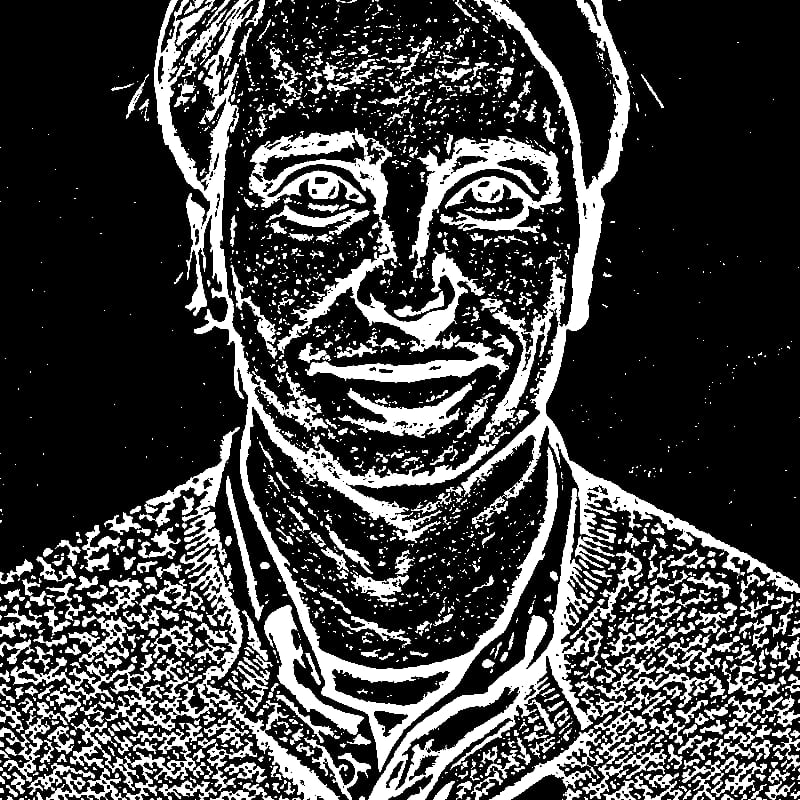
Invertido para material oscuro

Invertir Colores

Invertir colores cambia el negro por el blanco, para pizarra o aluminio anodizado, donde el láser deja marcas claras.

Resultado débil: foto a contraluz — Antes

Antes

Resultado débil: foto a contraluz — Después

Después

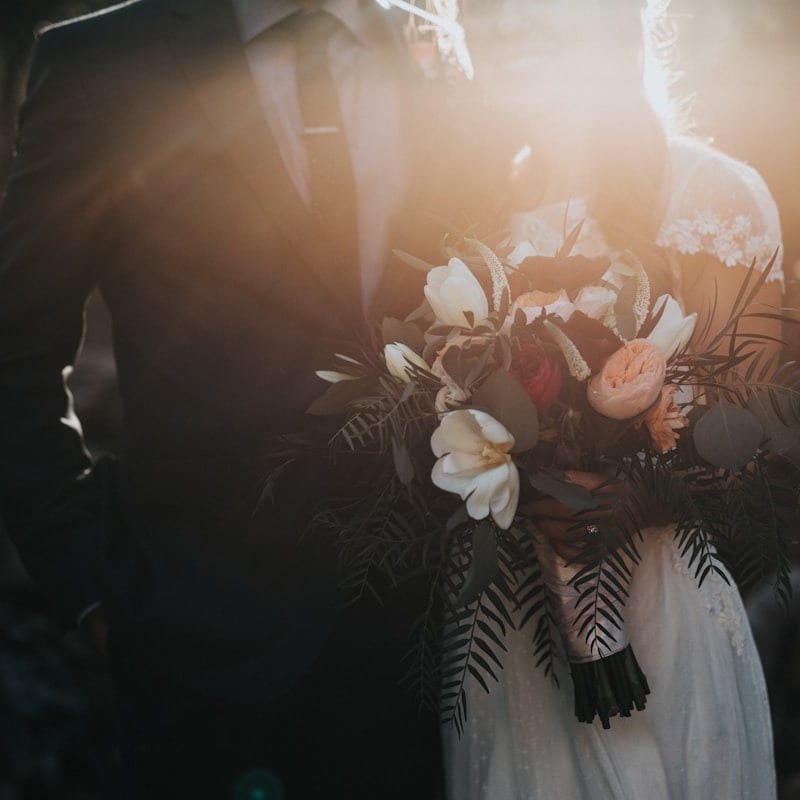
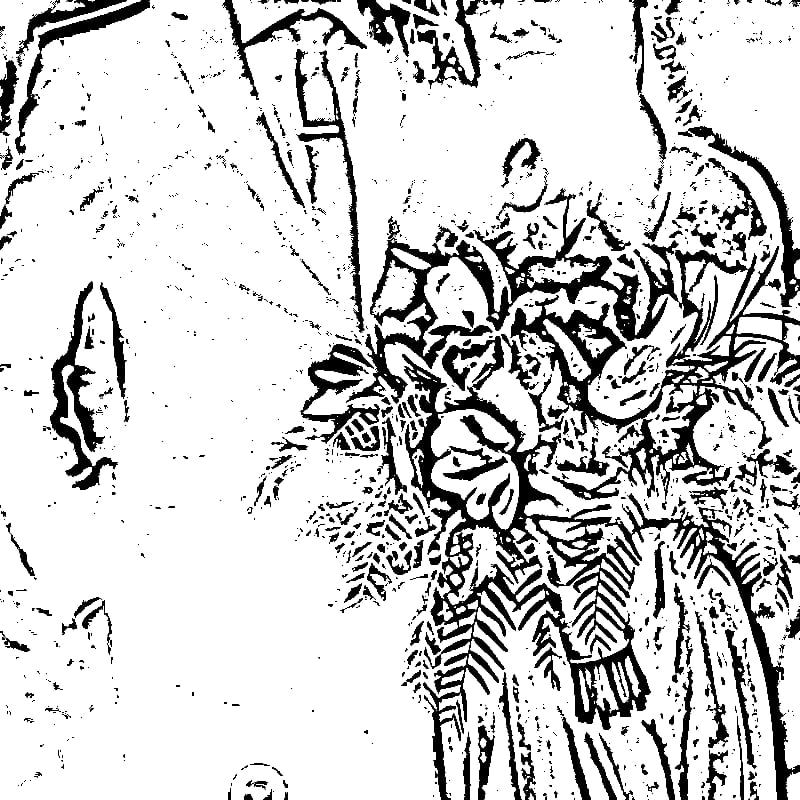
Resultado débil: foto a contraluz

La zona brillante queda en blanco y la ropa oscura se vuelve ruido. Usa una foto con luz uniforme.

Notas de mis pruebas

En el ejemplo para material oscuro activé Invertir colores, porque ahí el láser marca las líneas y no el fondo.

La foto a contraluz fue la que no pude arreglar. La zona brillante quedó en blanco y las sombras se volvieron ruido.

Guía Detallada

El blanco y negro puro funciona bien para texto y logos. El tramado simula sombras con patrones de puntos, ideal para fotos en madera o cuero. Cuando grabas sobre materiales de color oscuro como aluminio anodizado negro o madera oscura, necesitas una salida invertida (líneas blancas sobre fondo negro). Nuestro interruptor de Inversión cambia el esquema de color.

Asegúrate de tener los derechos de la foto original. Todo el procesamiento de imágenes ocurre directamente en tu navegador mediante tecnología WebAssembly. Tus fotos nunca se suben a ningún servidor.

Preguntas Frecuentes

¿Qué grabadoras láser son compatibles con esta herramienta?
Nuestra herramienta funciona con todas las grabadoras láser que aceptan imágenes PNG — incluyendo xTool, Glowforge, Ortur, Atomstack y LightBurn.
¿Debo usar tramado o blanco y negro puro para el grabado láser?
Depende del material y el efecto deseado. El blanco y negro puro funciona bien para texto y logos. El tramado simula sombras con patrones de puntos, ideal para fotos en madera o cuero.
¿Puedo invertir los colores para materiales oscuros como pizarra o aluminio anodizado?
Sí, usa el botón de invertir en la configuración. Al grabar en materiales oscuros, el láser elimina material para revelar áreas más claras, por lo que necesitas una imagen invertida.
¿Qué DPI debo usar para el grabado láser?
Para la mayoría de los grabadores láser, 300 DPI es un buen punto de partida. Usa 150-254 DPI para grabado rápido con menos detalle, o 300-600 DPI para grabados detallados en madera, acrílico o cuero.

Artículos Relacionados

Todas las Herramientas de Boceto